








사무기마트

복합기 드라이버 및 스캔 설정 방법

복합기 드라이버와 스캔 설정 방법 매뉴얼 입니다. 일부 모델은 지원하지 않습니다.


브랜드 로고를 클릭하면, 각 브랜드사의 드라이버 다운로드 페이지로 이동합니다.

페이지 정보

조회 416회 작성일 26-05-14 09:12

후지제록스 후지필름 복합기 스캔설정(SMB:공유폴더) 방법 (윈도우 11기준)

본문


Smb 방식이란?

윈도우 자체의 '공유' 기능을 써서 복합기가 내 컴퓨터 폴더에 직접 들어오는 방식


da9998d500711411f0a1b5fde7c3825c_1778717195_2076.png


1) 탐색기(폴더)를 열어 로컬 디스크 C에 scan 폴더를 만든다

da9998d500711411f0a1b5fde7c3825c_1778717195_3033.png


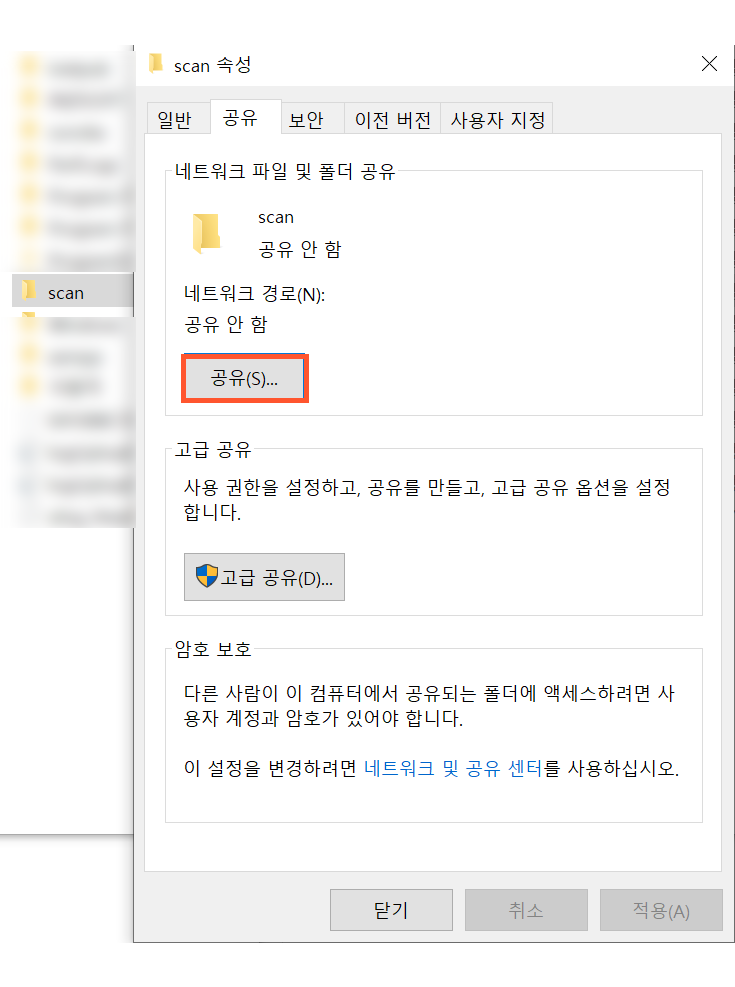
2)scan 폴더 마우스 우클릭 후 “속성”에 들어가 “공유”탭에서 “공유“ 버튼을 누른다
da9998d500711411f0a1b5fde7c3825c_1778717195_3677.png


3)everyone을 입력 후 추가를 누른다


da9998d500711411f0a1b5fde7c3825c_1778717195_4427.png


4)파란 색 박스 안의 화살표를 눌러 “읽기/쓰기"권한 부여 후, 공유를 누른다


da9998d500711411f0a1b5fde7c3825c_1778717195_5257.png


5) 완료를 누르고 공유 탭으로 돌아와 “고급 공유"를 클릭한다.

6)”선택한 폴더 공유"를 클릭하고, ”권한”버튼을 누른다
da9998d500711411f0a1b5fde7c3825c_1778717195_6097.png


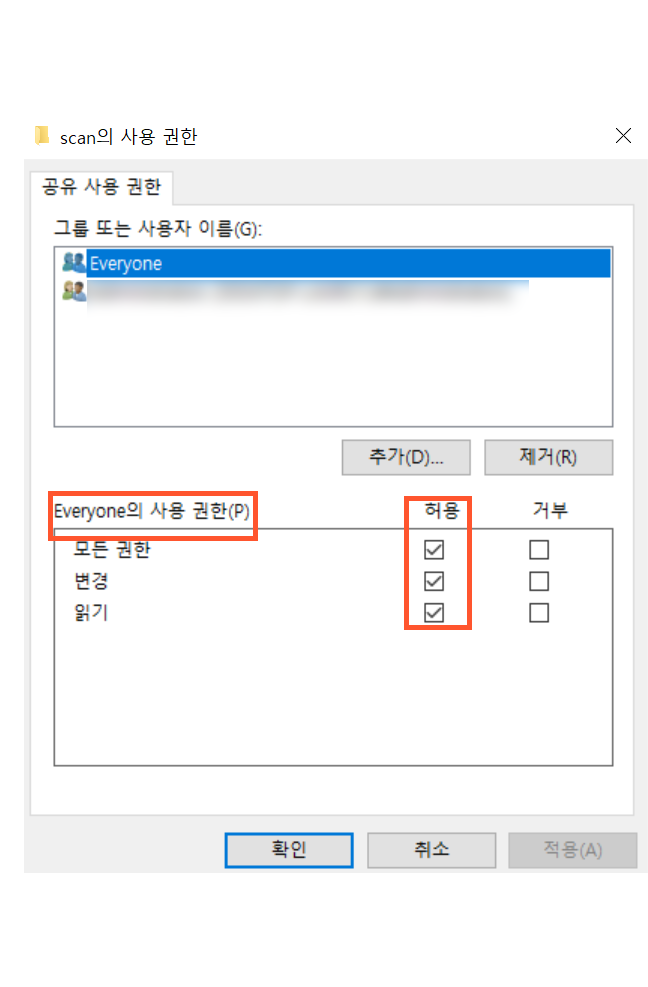
7) everyone의 사용 권한에서 모든권한을 체크한다


da9998d500711411f0a1b5fde7c3825c_1778717195_6801.png

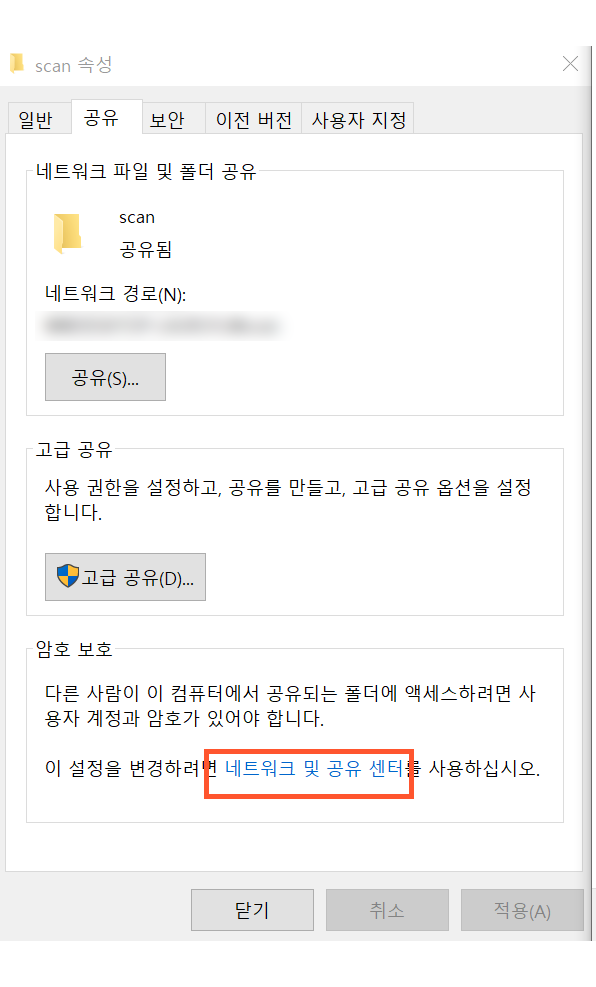
8)네트워크 공유센터를 클릭 한다


da9998d500711411f0a1b5fde7c3825c_1778717195_8059.png


9) 모두 위에를 누르고 마지막 문항만 암호 보호 공유 끄기 (밑에것)를 눌러줍니다

그리고 변경내용 저장합니다


그리고 여기서부터는 필수는 아닙니다(위에 해도 안될시 진행)


da9998d500711411f0a1b5fde7c3825c_1778717195_957.png


10) 제어판에 들어가 검색창에 방화벽을 검색하고, windows defender 방화벽 설정 또는 해제 클릭


da9998d500711411f0a1b5fde7c3825c_1778717196_0543.png


11) Windows defender 사용하지 않음 을 눌러주세요

목록

댓글목록

브랜드 로고를 클릭하면, 각 브랜드사의 드라이버 다운로드 페이지로 이동합니다.